



很多人装了 WorkBuddy 就用来问几句话,其实它真正省时间的地方在后面:Skill、连接器、专家团这一套。我按这套课把日常办公重新捋了一遍,报表、PPT、文件整理这些重复活,能交给它就别自己扛。今天不讲安装,讲这几块怎么配合,以及我踩过的坑。
Skill 到底该装多少?
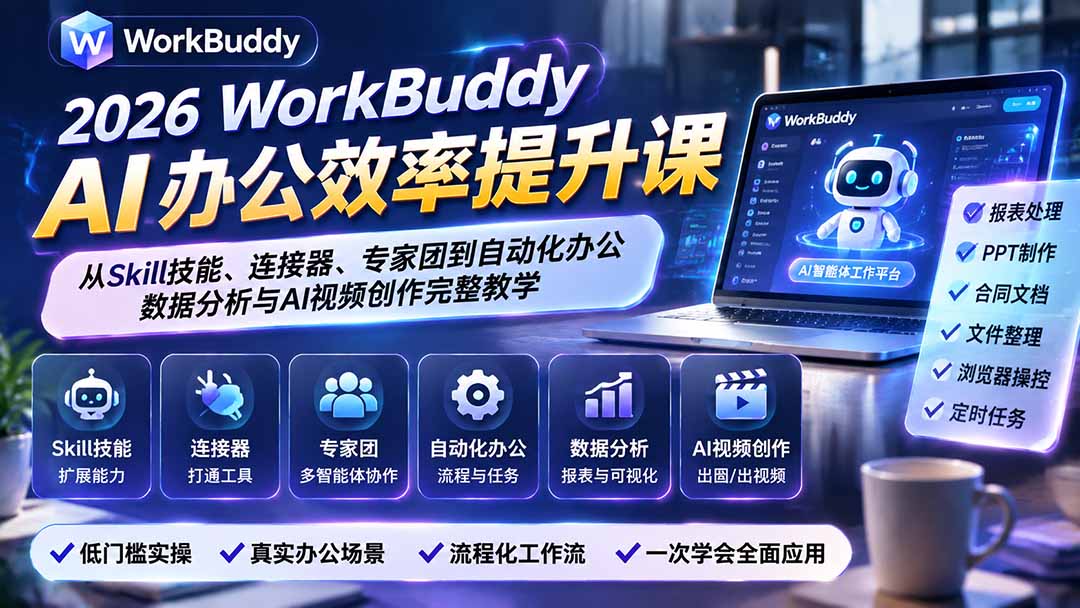
课程第 3 章专门讲 Skill 技能。我一开始贪多,看到好的就想装,结果工具越装越卡、调用还乱。后来学乖了:一次只留手上真用得上的几个,跑顺了再加。Skill 是干具体活的,装之前先问自己这活一周做几次,一周用不上一次的,先别装。
站内那篇 上千款AI Skills打包好了,但别急着全装 说的就是这个道理,我踩的坑人家早写过。WorkBuddy 的 Skill 不用追求数量,把两三个用到熟,比囤一百个强。
连接器和专家团,分别解决什么问题?
连接器解决「数据从哪来」,专家团解决「谁来干」。第 4 章讲连接器配置,把常用的文档、表格、网页接进来,WorkBuddy 才不用你手动搬资料。第 6 章的专家团,可以理解成给不同任务配不同的角色,一个管写、一个管核、一个管格式,比让一个助手从头干到尾稳。
我自己的用法是先从一个简单任务练手:让它读一份会议记录,整理成待办清单,再交给第二个角色检查有没有漏项。跑通这一条,再往上加数据分析、PPT 制作。别一上来就搞自动化大流程,十有八九卡在中间某一步。想看更系统的上手顺序,WorkBuddy实战蓝皮书怎么用 这篇把从第一个任务到多角色协作写得挺顺。
报表和文件整理,真能少加班吗?
能,但有个前提:你得先把要求说清楚。第 12 章讲数据分析与可视化,第 13 章讲大量文件整理。我一开始直接丢一堆文件过去,出来的东西对不上格式。后来改成先给一个样例,说明列名、排序、要保留什么,再让它批量处理,准确率一下就上来了。机器不怕重复活,怕的是你要求含糊。
定时任务和浏览器操控这两块(第 10、11 章)我建议最后再碰,等前面的流程稳了再说。具体能力边界,以产品自身的官方文档和 维基百科的智能助理条目 这类资料为准,课程里提到的功能会随版本变。
数据安全这块要不要在意?
第 18 章讲数据安全与系统提示词,这章别跳过。接连接器就意味着把资料交出去,哪些能接、哪些不能接,得自己心里有数。我的原则很土:涉及客户隐私和用户信息的,先脱敏再喂给工具。系统提示词也别照抄网上的模板,按自己的岗位写,越具体越省心。
WorkBuddy 提升办公效率这事,关键不在装了多少功能,在你愿不愿意把一件重复活从头到尾交给它跑一遍。今天就挑一个每周都做的表格,给它一个样例试着跑,跑通了再谈别的。更多实操可以翻 WorkBuddy让办公效率翻倍 那篇。





























- 最新
- 最热
查看全部